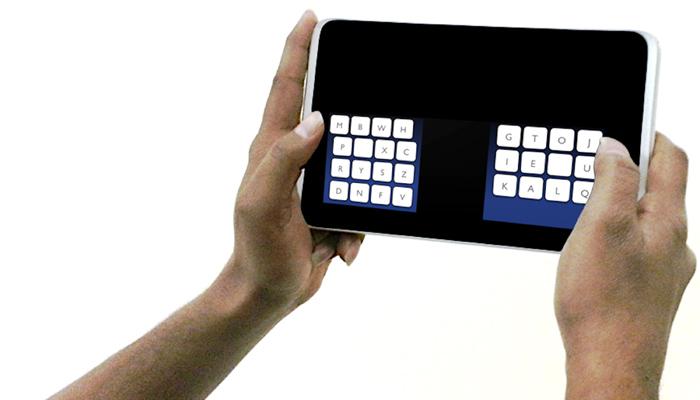
Das QWERTY-Tastaturlayout ist über 100 Jahre alt und alternative Belegungen konnten sich nie durchsetzen, egal ob bei Schreibmaschinen oder den heutigen Computer-Tastaturen. Doch auf Tablet-Geräten und größeren Mobiltelefonen mit berührungsempfindlichen Bildschirm schreibt man nicht selten ganz anders: das Gerät wird mit beiden Händen gefasst und mit den Daumen werden die Zeichen getippt.
Die Umstellung auf diese Art des Tippens ermöglicht auch, das Layout zu überdenken. Denn wo kein 10-Finger-Schreibsystem mehr angewendet wird, muss das Layout auch nicht darauf ausgerichtet sein. Stattdessen könnte man es speziell auf die neue Daumenbedienung abstimmen.
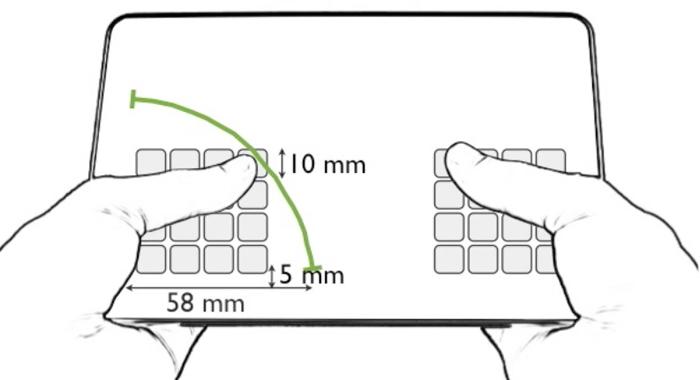
Genau dieses Konzept verfolgt ein Team von Wissenschaftlern verschiedener Einrichtungen (Max Planck Institut für Informatik, Montana Tech of the University of Montana, University of St. Andrews). Das Ergebnis ihrer Studie ist die KALQ-Belegung. Sie ist dem leicht erreichbaren Radius für Daumenbewegungen angepasst. Die Buchstaben sind so verteilt, dass sich die Daumen möglichst oft abwechseln und man besonders schnell zwischen häufig vorkommenden Buchstaben wechseln kann. In den eigenen Tests gelang es damit, die übliche gemessene Tippgeschwindigkeit bei Daumenbedienung von 20 Wörter pro Minute auf 37 zu steigern.
Das Layout soll in Kürze für Android-basierte Geräte zum Download bereitstehen. Weitere Informationen gibt es auf der Projektwebseite beim Max Planck Institut.