

Der Fonteditor RoboFont von Frederik Berlaen füllt die Lücke eines Editors für das UFO-Fontformat, auf dem bereits viele Programme zur Fontbearbeitung aufbauen (z.B. Superpolator, MetricsMachine, Area51 u.a.).
Genau wie Glyphs von Georg Seifert ist RoboFont ausschließlich für Mac-Nutzer verfügbar. Über das UFO-Format arbeitet RoboFont mit anderen UFO-basierten Anwendungen nahtlos zusammen. Außerdem können PostScript-basierte OpenType-Fonts und TrueType-basierte Fonts (per Konvertierung) geöffnet und generiert werden.
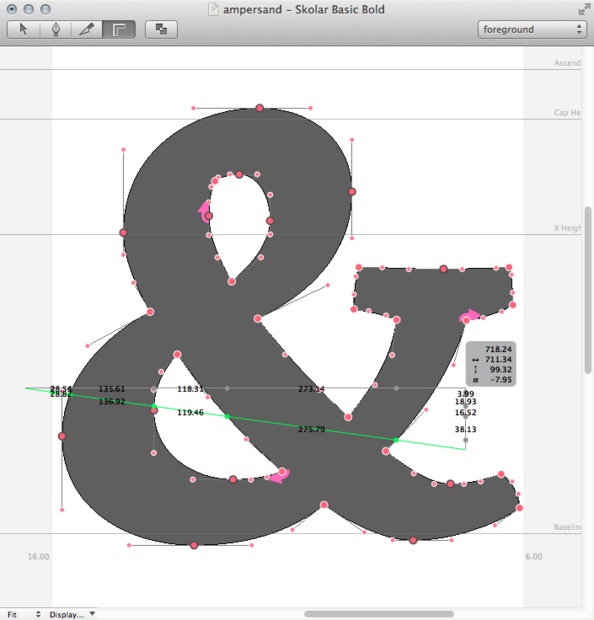
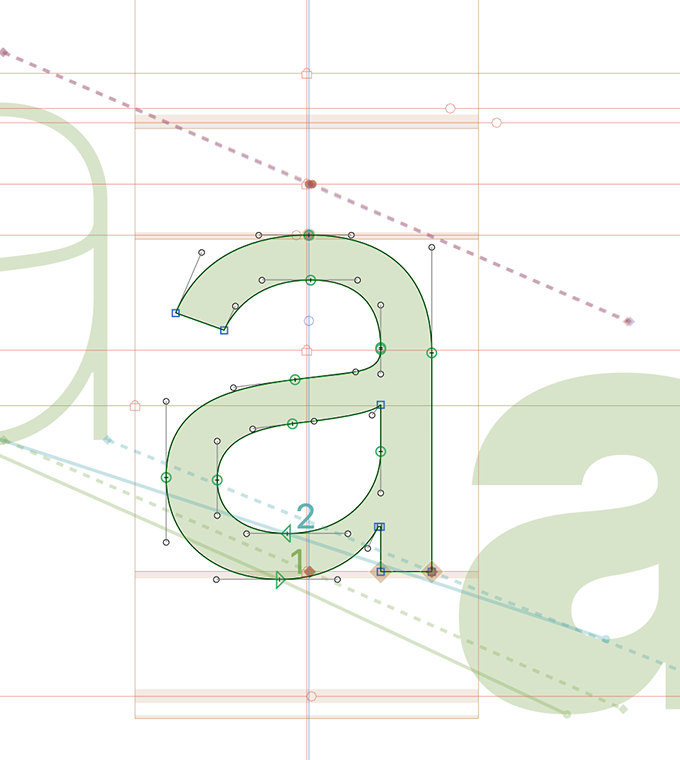
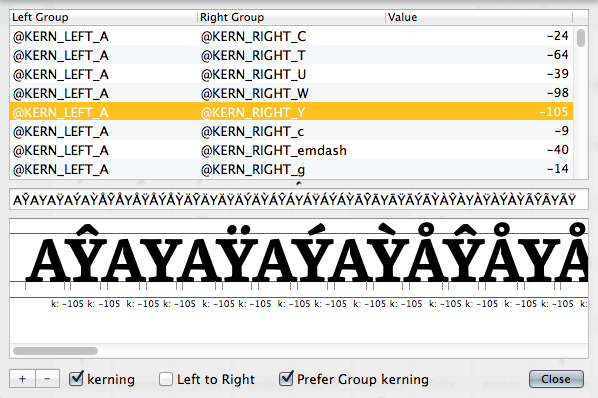
Die Bedienung folgt dem klassischen Prinzip eines Fonteditors. Es gibt eine Glyphen-Übersicht sowie einzelne Bearbeitungsfenster für Glyphen, Kerning, Metrik, Klassen und so weiter. Man findet sich also schnell im Programm zurecht. Entsprechenden Fachwissen ist jedoch zwingend nötig, um vollwertige Fonts von Grund auf in RoboFont zu erstellen. Im Gegensatz zu Glyphs hilft das Programm nicht mit vorgefertigten Zeichenbelegungen oder beim Definieren von Unicode-Werten etc. mit. Dies liegt allein in der Hand des Anwenders.

RoboFont erfordert mindestens Mac OS X 10.6.6 und kostet 400,– Euro. Eine Demo-Version ist ebenfalls verfügbar: http://doc.robofont.com/order/