

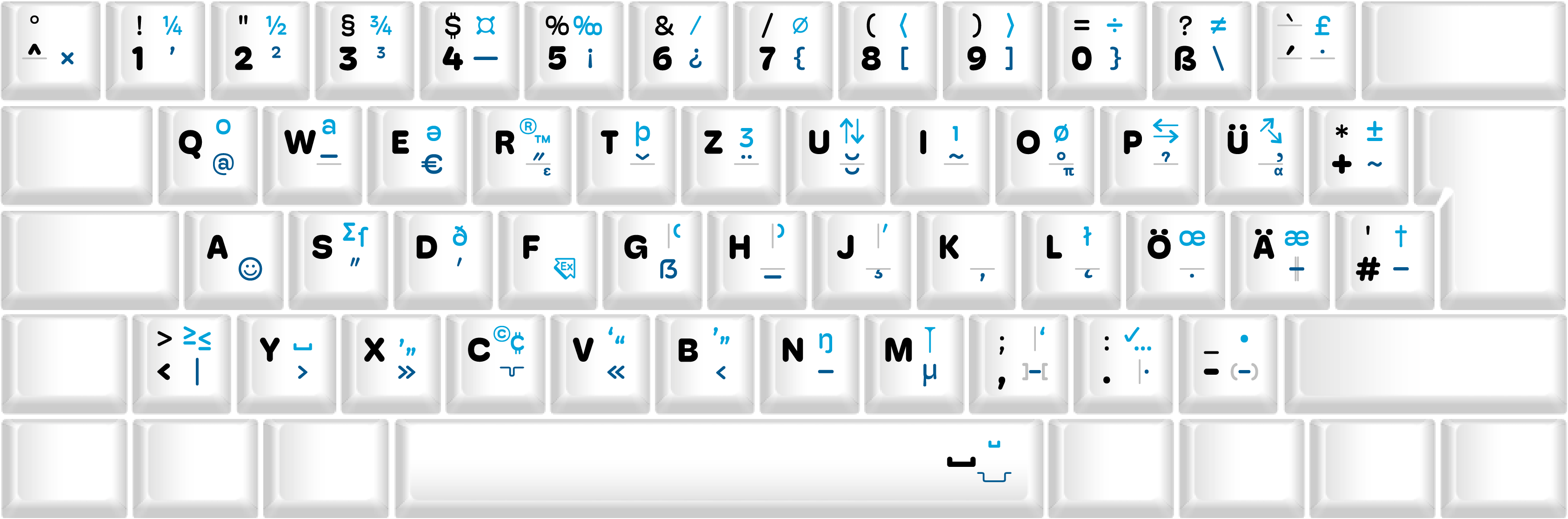
Umsetzung der E1-Tastatur nach DIN 2137 für MacOS. Die standardisierte Belegung erweitert die herkömmliche deutsche Tastenbelegung um über 1000 Tastaturkürzel aus verschiedenen Anwendungsbereichen (Typografie, diakritische Zeichen, Phonetik, griechisch). Eine Übersicht der Funktionen gibt es bei Wikipedia und eine Datenbank mit den Unicode-Werten bei Typografie.info.
Im Gegensatz zur Windows-Version werden die beiden Wahl-Tasten anstelle der AltGr-Taste für die dritte Belegungsebene verwendet. Die E1-Tastatur ersetzt und erweitert die Belegung der alphanumerischen Tasten. Die Systemtasten bleiben bei der Mac-Version unangetastet.
Da die Belegung in einigen Details nicht mit der Beschriftung einer Apple-Tastatur kompatibel ist, empfiehlt sich die Nutzung von Tastaturen speziell für E1 wie die TypoTasten. Nutzer von Keychron-Tastaturen können alternativ die mitgelieferten Windows-Tastenkappen für den alphanumerischen Bereich einsetzen, um die Kompatibilität herzustellen.
Installation:
- Die .keylayout-Datei in den Ordner ~/Library/Keyboard Layouts verschieben.
- Den Computer neu starten.
- Systemeinstellungen → Tastatur → Eingabequellen → Bearbeiten aufrufen.
- Das Pluszeichen links unten anklicken, um eine neue Tastaturbelegung zu installieren.
- Im Menü ganz unten den Punkt Andere auswählen.
- Die Tastaturbelegung »E1« auswählen und Hinzufügen klicken.
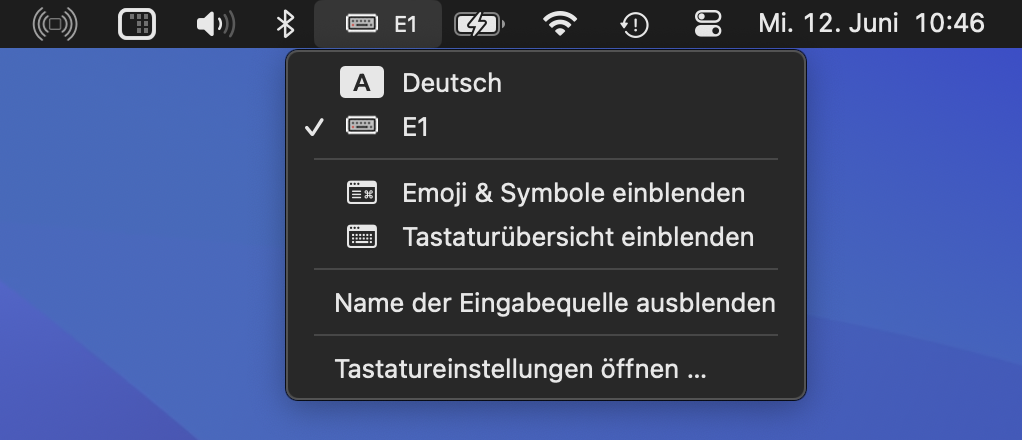
- Die Auswahl Eingabequellen in der Menüleiste anzeigen aktivieren.
- Im Menü kann nun zwischen Deutsch und E1 gewechselt werden.
Aktualisierung:
- Die alte .keylayout-Datei im Ordner ~/Library/Keyboard Layouts durch die neue ersetzen.
- Den Computer neu starten.
Probleme können in Forum gemeldet werden.
Neu in Version 1.1.0
Veröffentlicht
Caps-Lock-Unterstützung hinzugefügt