-
Schriftgestalter:
-
Foundry:
- Erschienen:
- 2002
- Vertrieb:
- kommerziell
- Serifen:
- sans
- Formprinzip:
- Antiqua humanistisch
Die Vialog ist aus einem Entwurf hervorgegangen, den Werner Schneider 1988 als »Euro Type« für das Bundesverkehrsministerium in Bonn konzipierte. In Zusammenarbeit mit Helmut Ness vom Wiesbadener Designbüro Fuenfwerken wurde dieser Vorläufer später zur Vialog weiterentwickelt. Die Intention lag darin, eine platzsparende Satzschrift zu erzielen, die dem schwierigen Feld der Verkehrsbeschriftung bzw. Informations-Typografie Rechnung trägt und ebenso die vielseitigen Anforderungen an eine Corporate-Schrift erfüllt.
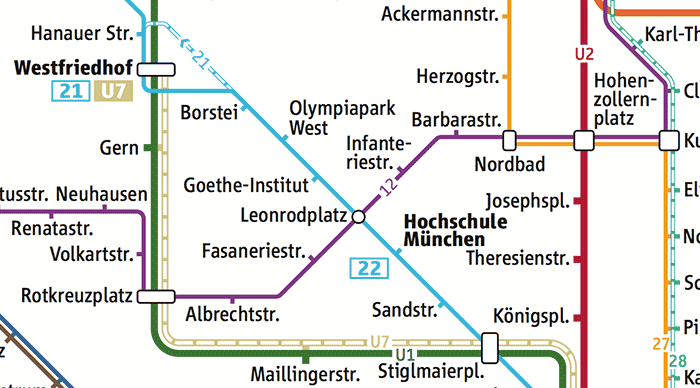
Eine entsprechende Anwendung der Vialog findet sich bei der Münchener Verkehrsgesellschaft, wo die Vialog sowohl für Beschilderungen als auch für das Corporate Design eingesetzt wird.
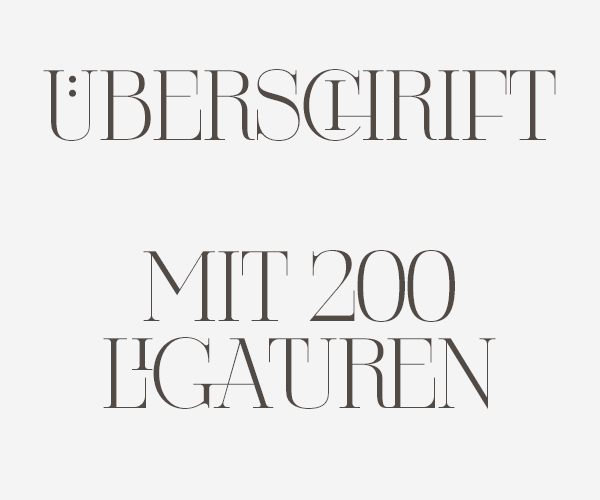
Wie bei anderen Schriften, die auf einen Einsatz bei Beschilderungen abzielen, betont auch die Vialog humanistische Gestaltungsprinzipien und die Unterscheidbarkeit der Buchstaben. Daher haben »i« und »j« eine Serife, das »l« läuft bogenförmig aus und die Binnenräume der Buchstaben und Ziffern sind möglichst offen gestaltet, um ein optisches Zulaufen zu verhindern.
Nichtsdestotrotz schnitt die Vialog bei einer Leserlichkeitsstudie für Beschilderungen eines Londoner Flughafens eher schlecht ab. Die Autoren der Studie vermuten als Ursache vor allen die eher schmale Gestaltung.
Die Vialog besteht aktuell aus 22 Fonts, einschließlich 14 Fonts mit Symbolen und Pfeilen, die zu der Familie Vialog Signs gehören und zu den Zeichen der Vialog-Familie passen.