

-
Schriftgestalter:
-
Foundry:
- Erschienen:
- 2015
- Vertrieb:
- kommerziell
- Serifen:
- serif
- Formprinzip:
- Antiqua statisch
- Versaleszett:
- enthalten
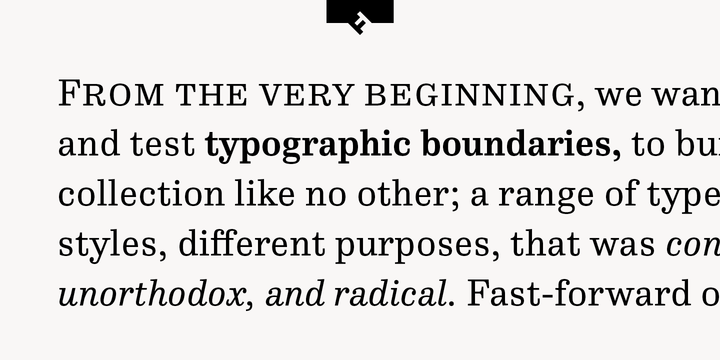
Die FF Hertz zielt mit ihrem geringen Strichstärkenkontrast und der relativ großen Laufweite besonders auf den Einsatz in Textgrößen. Der Book-Schnitt ist ziemlich kräftig und eignet sich daher gut für die Darstellung auf e-Ink-Displays, die den Text dünner erscheinen lassen, als er ist, oder um ein traditionelles kräftiges Druckbild zu erreichen.
Die Schriftfamilie umfasst zwei Kapitälchensätze: Einen größeren, der Abkürzungen und Akronyme nicht zu sehr aus dem Text hervorstechen läßt, und einen kleineren, der optisch auf der Höhe der Kleinbuchstaben bleibt. Es gibt sechs Strichstärken mit zugehörigen Kursiven.
In allen aufrechten sowie allen kursiven Schnitten nimmt jede Glyphe den gleichen horizontalen Platz in allen Fettegraden ein, so daß ein Wechsel zwischen verschiedenen Fettegraden möglich ist, ohne dass sich der Textumbruch ändert.
Der Entwurf begann mit einer Zeichenübung im Fonteditor mit heruntergesetzter Auflösung (einer Technik, die von Tim Ahrens vorgeschlagen wurde, um sich zuerst auf die groben Proportionen einer Schrift zu konzentrieren und sich nicht zu früh in Details zu verlieren), die sich schnell zu einem größeren Projekt auswuchs.
Die FF Hertz vereint Einflüsse aus Hermann Zapfs »Melior« und seiner vergessenen »Mergenthaler Antiqua«, Ziffern aus der Schreibmaschine von Jens’ Mutter, und, besonders in den Kursiven, alte deutsche Kartographiealphabete.
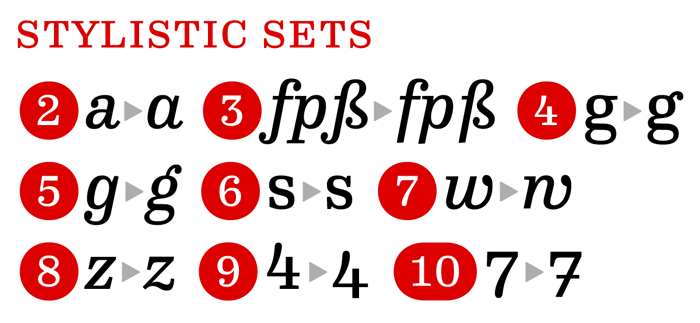
Stylistic Set 1 aktiviert alle Stylistic Sets.
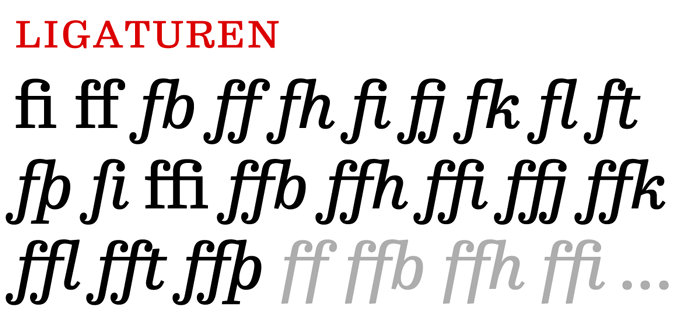
Übersicht der Ligaturen.
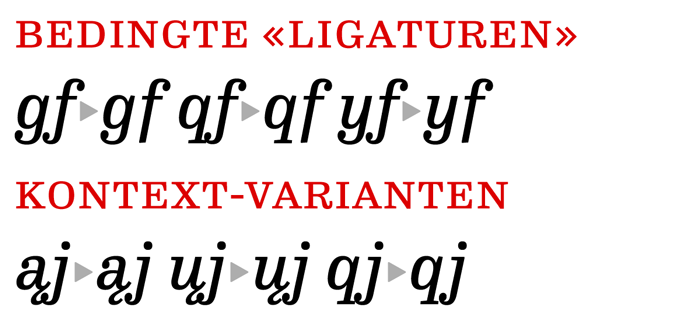
Mit kontextabhängigen Features lassen sich Kollisionen vermeiden.
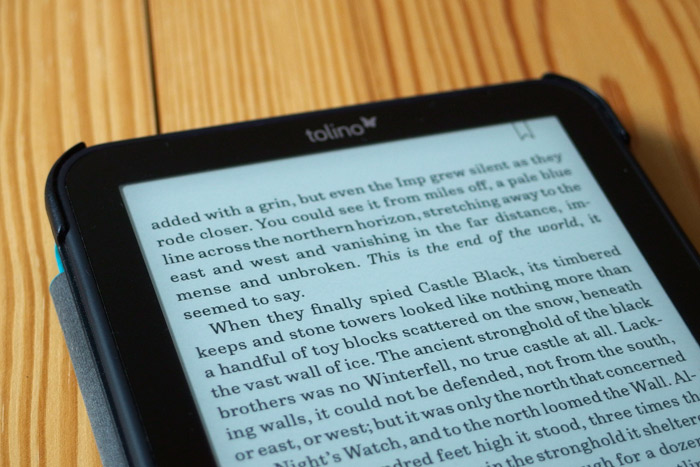
FF Hertz Book auf einem e-Book-Lesegerät.


Fontlisten mit dieser Schrift



-
 4
4