

Besondere Empfehlungen Sortierung: Community-Wertung





Fonts dieser Liste Sortierung: Community-Wertung







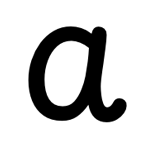
Folgende Liste sammelt Alternativvorschläge für den Microsoft-Systemfont Comic Sans, welcher seit 1995 durch die Windows-Betriebssysteme weit verbreitet wurde und daher sehr häufig zu sehen ist.
Die Comic Sans wird gern für vielfältigste Themengebiete angewendet. Daher beschränkt sich diese Liste auch nicht nur auf Comic-Schriften. Vielmehr möchte sie Alternativen für Inhalte vorschlagen, welche kindlich-verspielt und niedlich-knuffig, menschlich-sanft, handgemacht-robust oder einfach nur etwas belebter, ausgefallener und nicht so statisch-clean wie klassische serifenlose Leseschriften wirken sollen. Dennoch haben alle Alternativen eines gemein: Sie vermitteln durch ihre »Blockschrift-Stilistik« einen immer noch bodenständig-alltagsnahen Charakter. Damit sind sie also nicht so extravagant und plakativ wie zum Beispiel Schildermaler-Schriften.
Da Comic Sans in zwei Strichstärken vorliegt, enthält diese Sammlung auch nur Schriftempfehlungen mit zwei oder mehreren Schnitten.
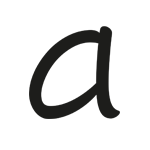
Folgende Fontfamilien sind sogar mit mehreren Zeichenalternativen ausgestattet, so dass Buchstabenfolgen via Opentype-Feature – Stichwort »Glyphrotation« – automatisch variieren und noch natürlicher wirkende Schriftbilder erzeugen können:
FF Duper
Dyna Puff
ALS Scripticus
Shantell Sans
Supernett
Mindestanforderungen
Durchschnittliche Bewertung 3 Sterne
Lateinische Zeichenbelegung
Zwei Gewichte
Schriftfamilien mit Versaleszett (ẞ)
Dyna Puff
GT Maru
Playpen Sans
Shantell Sans
Freefonts
Dyna Puff
Playpen Sans
Shantell Sans
Ähnliche Listen:
Weiterführende Links:
-
 5
5