
Besondere Empfehlungen Sortierung: Community-Wertung






Fonts dieser Liste Sortierung: Community-Wertung
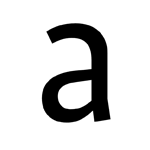


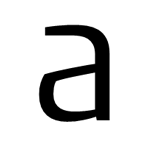


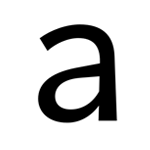



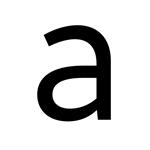
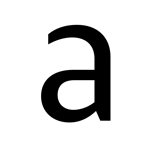


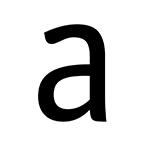

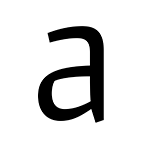

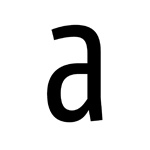
Im Jahr 2002 erhielt der in Berlin ansässige Fontdesigner Luc(as) de Groot die Gelegenheit, für Microsoft eine eigene Schrift zu kreieren. Daraufhin entstanden zwei Schriftfamilien, welche seit 2007 mit Microsoft Windows und Microsoft Office ausgeliefert wurden: Calibri und Consolas. Während die lesefreundliche Monospaced Consolas die Courier ersetzte, löste Calibri die Times New Roman als Standardschrift in Microsoft Office ab und wurde damit schnell zu einer der meistgenutzten Schriften der Welt.
Seit 2021 gibt es bei Microsoft eine Vielzahl neu hinzugekommener Alternativen. Weitere mit mehr Schnittvielfalt ausgestattete Fontfamilien werden hier zur Empfehlung ausgewählt.
Mindestanforderungen
Durchschnittliche Bewertung 3 Sterne
Gute formalästhetische Qualität
Lateinische Zeichenbelegung
Drei Gewichte
Kursive
Komplexes a und g
Zusätzliche Kriterien für besondere Empfehlungen
Bewertung mindestens 4 Sterne
Versaleszett (ẞ)
Erweiterte lateinische Zeichenbelegung oder
Teil einer Schriftsippe oder
Mehrere Schriftweiten oder
Optische Größen bzw. Displayschnitte oder
Unterstützung weiterer Alphabete
Mindestens fünf Gewichte
Schriftfamilien mit Versaleszett (ẞ)
FF Aad
Avory
Camingo
Change
Gitan
Graublau Sans
June
FF Kievit
Modal
Niko
Plantago
Rooney Sans
Salom Sans
Skolar Sans
Spiegel Sans
Source Sans
TheSans
Freefonts
Source Sans
Deine Fontfamilie fehlt noch in dieser Empfehlungsliste?
Schreibe eine Nachricht @R::bert
Ähnliche Listen:
Weiterführende Links:
Quelle Beschreibungstext: https://www.lucasfonts.com/fonts/calibri/normal
-
 3
3