

-
Schriftgestalter:
-
Foundry:
- Erschienen:
- 1971
- Vertrieb:
- kommerziell
- Serifen:
- serif
- Formprinzip:
- Antiqua humanistisch
Die Leipziger Antiqua von Albert Kapr erschien ab 1971. Typoart bot sie in der Folge für Hand-, Maschinen- und Fotosatz an.
Der Grundcharakter der Schrift basiert auf den ersten Blick auf einem typischen Antiqua-Breitfeder-Entwurf. Besonders markant machen die Schrift jedoch die Brechungen in der Strichführung. Solche Brüche, wie man sie sonst nur aus gotischen Schriften und deren Nachfahren kennt, tauchen auch in Antiqua-Schriften immer wieder auf – etwa in der 1925 erschienenen Preissig Antikva von Vojtěch Preissig.

Preissig Antikva in einer Digitalisierung von StormType
Jedoch sind die Brechungen bei der Preissig Antiqua so auf die Spitze getrieben, dass die Schrift für kaum mehr als Schauanwendung benutzbar ist. Albert Kapr setzt die Brechungen in der Leipziger Antiqua eher subtil ein und zwingt sie auch nicht auf alle Buchstaben. Das Ergebnis ist somit deutlich gefälliger und leserlicher. Ebenfalls markant, zumindest in größerer Darstellung, sind die Buchstabenstämme, die sich nach oben hin deutlich verbreitern.
Eine digitale Version von den Originaldaten von Typoart gibt es bei Elsner+Flake.
Von den Neudigitalisierungen ist vor allem die Lapture von Tim Ahrens (Just Another Foundry) hervorzuheben. Die beiden Stile (aufrecht und kursiv) sind nicht nur in drei Strichstärken, sondern jeweils auch in 4 optischen Größen verfügbar.
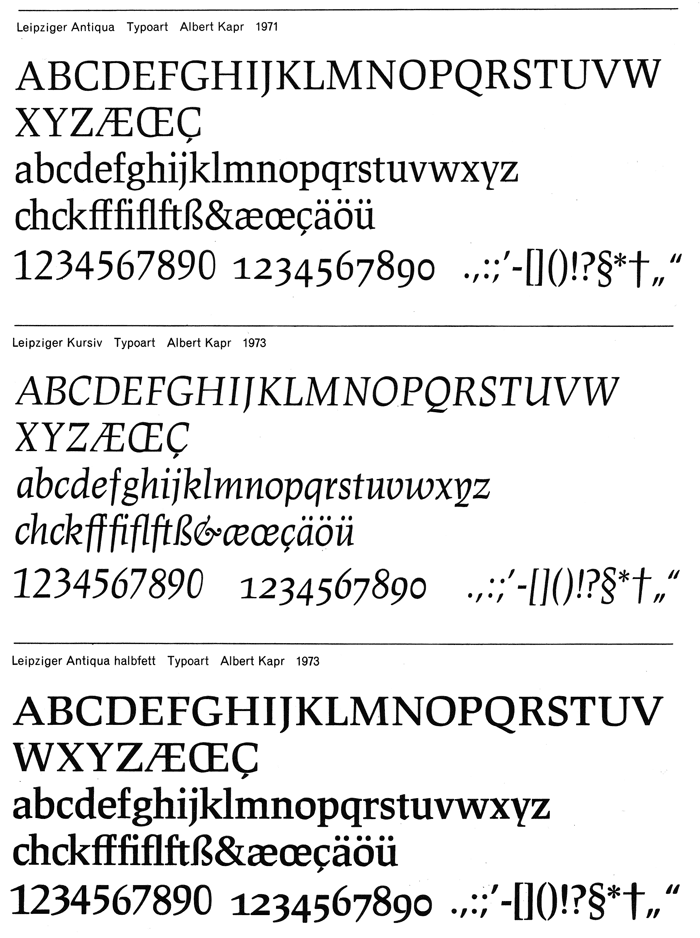
Leipziger Antiqua bei Typoart

JAF Lapture
Versionen

Fontlisten mit dieser Schrift

-
 1
1