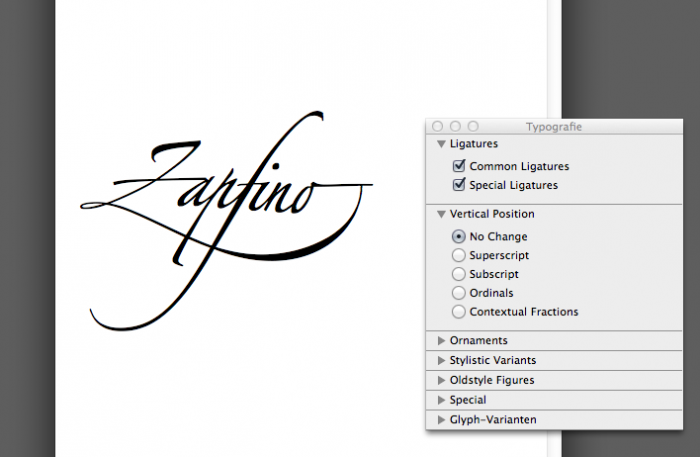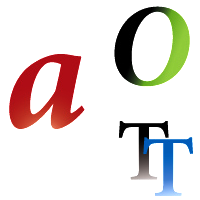


OpenType ist ein plattformübergreifend nutzbares Fontformat, das von Adobe und Microsoft entwickelt wurde. OpenType ermöglicht erweiterte typografische Funktionen, die das Ausweichen auf verschiedene Schriftschnitte für z.B. Kapitälchen oder unterschiedliche Schriftsysteme überflüssig machen. Auch Ligaturen, Schwungbuchstaben, Symbole, Währungszeichen und verschiedenste Ziffernsets können in einem OpenType-Schriftschnitt vereint sein.
OpenType ist technisch gesehen eine Erweiterung des TrueType-Formates. Ein OpenType-Font besteht stets aus einer Datei, die gleichermaßen auf Windows, Mac OS und anderen Betriebssystemen lauffähig ist. Die Umrisslinien eines OpenType-Fonts können sowohl im TrueType-Format vorliegen (Suffix: TTF) als auch im PostScript-Type1-Format (Suffix meist: OTF).
Da OpenType lediglich eine Erweiterung des TrueType-Formates ist, sind sich beide Formate sehr ähnlich. Ein Unterschied kann vor allem dadurch ausgemacht werden, ob erweiterte typografische Eigenschaften (»Layout Tables«) enthalten sind oder nicht.
OpenType-Fonts sind generell Unicode-basierend und können demnach auf einen großen Zeichenvorrat (bis zu 65.536 Zeichen) zurückgreifen. Welche Zeichen tatsächlich in einem OpenType-Font enthalten sind, ist von Font zu Font sehr unterschiedlich. Adobe kennzeichnet mit dem Zusatz »Std« Fonts, die lediglich mit einer 8-Bit-Standardbelegung versehen sind. Font, die mit »Pro« versehen sind, besitzen erweiterte Zeichensätze. Welche genau dies sind, muss im Einzelfall geprüft werden.
Ab Windows 2000/XP und Mac OS X werden OpenType-Schriften von Hause aus unterstützt.
Weitere Informationen im Fachartikel Mythos OpenType auf Typografie.info